
En los blogs alojados en WordPress.com se pueden añadir nuevos iconos, servicios y botones de compartir en redes sociales (share buttons) en el pie de nuestros posts.
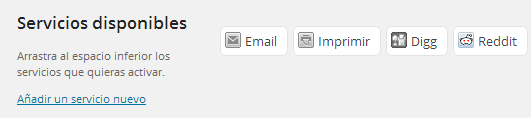
Para agregar nuevos botones de redes sociales entramos en el escritorio de WordPress, vamos al menú de Preferencias y luego seleccionamos Compartiendo. Desde ahí, bajamos hasta la casilla de Servicios Disponibles y hacemos click en Añadir un Servicio Nuevo.
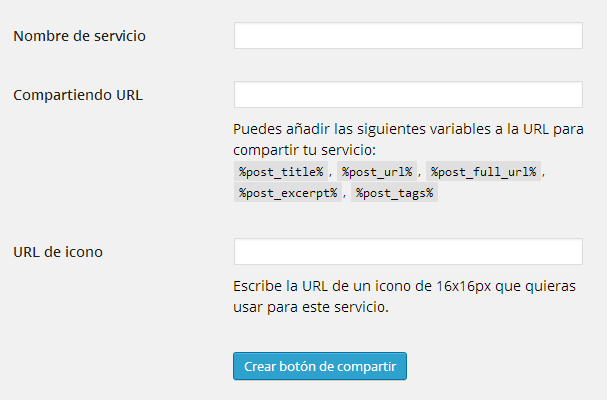
Seguidamente nos aparece el menú de Añadir un Servicio Nuevo con tres campos en blanco que debemos completar para crear los nuevos botones de compartir en redes sociales.
Además de los servicios disponibles por defecto en WordPress.com, estos son algunos otros botones de redes sociales con los que podremos compartir nuestras entradas:

Nombre de servicio: Bitacoras.com

Compartiendo URL: http://bitacoras.com/anotaciones/%post_url%

URL de icono: http://static5.bitacoras.com/images/agregador/bitacorascom16x16.gif

Nombre de servicio: Menéame
Compartiendo URL: http://www.meneame.net/submit.php?url=%post_url%
URL de icono: http://www.meneame.net/favicon.ico

Nombre de servicio: Print & PDF
Compartiendo URL: http://www.printfriendly.com/print?url=%post_full_url%
URL de icono: http://cdn.printfriendly.com/icon-print-friendly-16x16.png

Nombre de servicio: Tuenti
Compartiendo URL: http://www.tuenti.com/share?url=%post_full_url%
URL de icono: http://estaticosak1.tuenti.com/layout/web2-Zero/images/corporate/5_favicon.8b524fe182.png

¡Muy útil! Gracias
Si solo hubiera encontrado ésto hace días… no me quedo otra que agregarlo a mano, esta bueno ;)
Muy bueno: ya los coloqué a todos. Por alguna razón, el botón de Print & Share no aparecía en mi blog con el icono. En la misma página oficial corroboré y veo distintas url´s en tu post y en el del sitio. Este último funciona perfecto (elegir «wordpress.com»): http://www.printfriendly.com/button
Muchas gracias. Utilísima tu publicación
Saludos cordiales
Saludos, Leandro.
Muchas gracias por avisarme.
Ya está solucionado.
Gracias a vos. Un abrazo
Gracias por la ayuda
Perfecto. Hemos añadido los botones a nuestra página sin problemas. Magnífico aporte, Jack. Un saludo.
Saludos, Galicia Futura.
Espero que te sirvan. Iré poniendo más.
hola buenas noches, estos botones no se pueden colocar en la parte superior de las entradas???
Saludos, PolitiKa UCAB.
Me parece que no. Al menos, en el tema Twenty Ten.
Una consulta, los botones se pueden personalizar?
Porque no me termina de quedar claro, parecería que no, verdad?
Gracias!
Saludos, bluesimplestbyailen.
En principio debes usar los oficiales de cada uno de los servicios, indicando la url en donde están. Pero sí que puedes personalizarlo y poner el que tú quieras, siempre y cuando midan 16×16.
Osea, debería descargar o crear una imagen de 16x16mp, alojarla en algun sitio, y usar esa url de imagen para poner en el lugar que va la url, verdad?
Perdon la molestia, es que vengo de blogger, y me estoy peleando un poco con la plataforma de wordpress!
Ah, a propósito! gracias por pasar por el blog!
Saludos!
Saludos, bluesimplestbyailen.
Creo que debería funcionar así. La imagen debe ser de 16×16 píxeles.
Muchas gracias Jack!
Un saludo!
Hola Jack,
mil gracias por el post. Mejor explicado y fácil de hacer imposible. Me ha sido de mucha utilidad.
Un saludo
Saludos, Francisco Javier.
Muchas gracias. Espero que te sirvan.
Muchas gracias, era justo lo que estaba necesitando. Colocar el botón de «meneame», aunque no entiendo mucho la lógica karmática de ese universo, me parece útil y espero aprender. Saludos
Buenas noches, No logro agregar el ico de Instagram ni su URL
Hola, Joaquín. He agregado Bitacoras.com siguiendo tus claras indicaciones (tengo cuenta de usuario, pero como mi blog ya está en Paperblog no sé si me admitirán también aquí o son incompatibles). Disculpa mis ignorancias, ya sabes que llevo poco tiempo en el mundo virtual de WP. En todo caso, muchas gracias (comparto en todo lo que ya ha comentado Francisco ¡hace más de un año!, ahora me he fijado en las fechas, a buenas horas vengo yo.
Saludos, José ángel.
Creo que sí se puede hacer.
De momento, analizarán mi blog por si es de su interés (o algo así). Según dicen algunos expertos, valen de muy poco esos sitios, pero bueno, me gusta enredar por la redes. Gracias por la respuesta, amigo (tendrías que haberme visto la cara cuando me fijé en la fecha en la que Francisco te daba las gracias a su vez).